Tudo aqui é captura do sistema de verdade, rodando numa máquina virtual (QEMU, 1280×800). O rótulo “26.02 Marco Zero” que aparece em algumas telas é o nome da mídia de desenvolvimento de agosto de 2026 — não é uma versão publicada.
Ligar
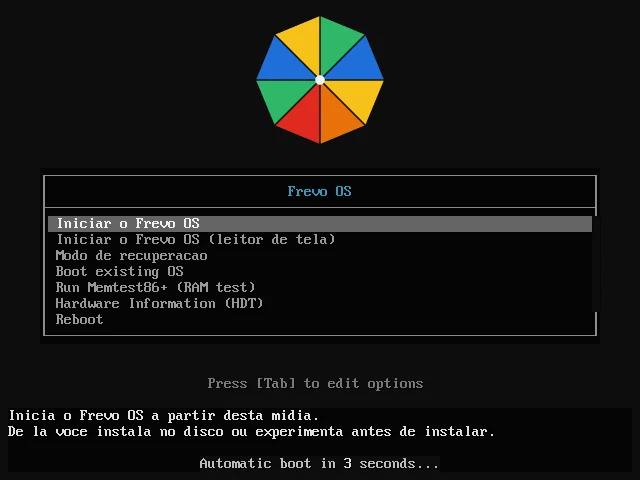
O menu de boot. Em português, com a sombrinha; a mídia funciona em UEFI e em BIOS legado.
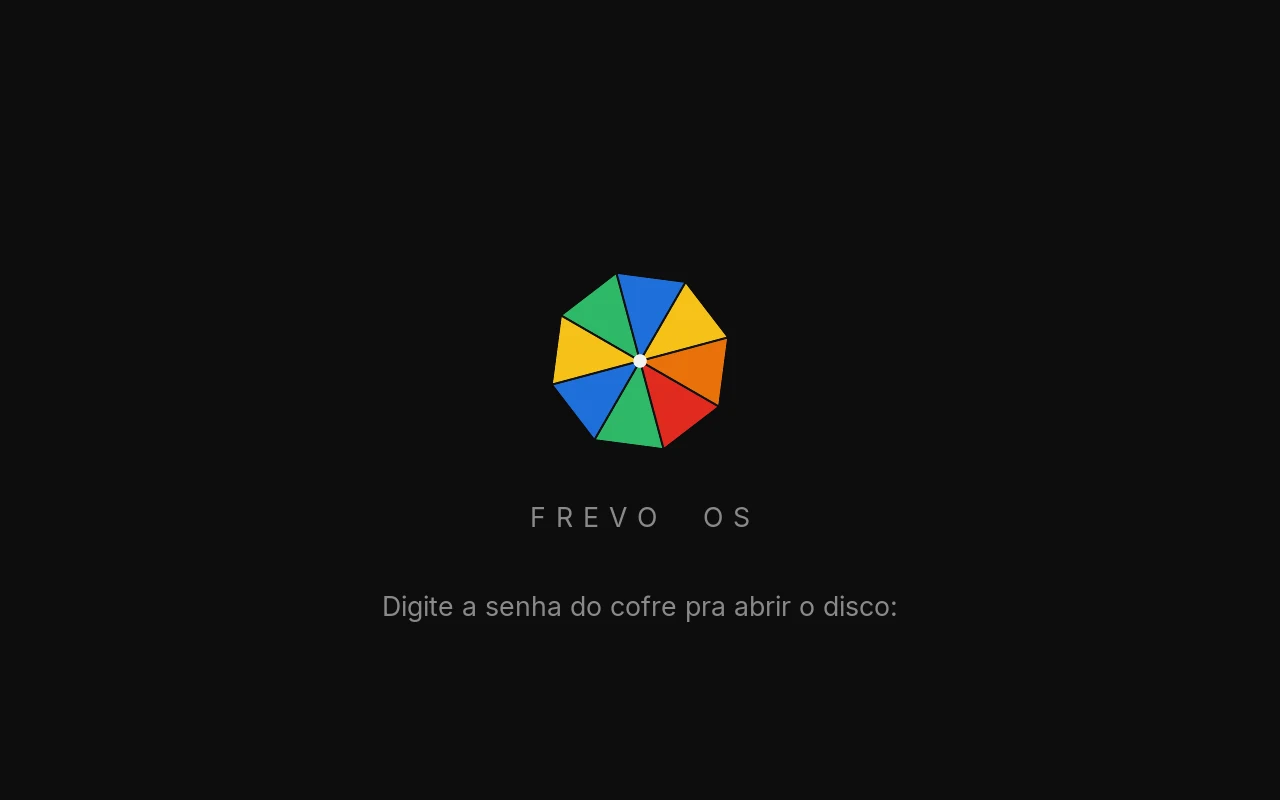
O cofre. Com o disco criptografado (LUKS2), a senha é pedida em português, ainda no splash.
Entrar
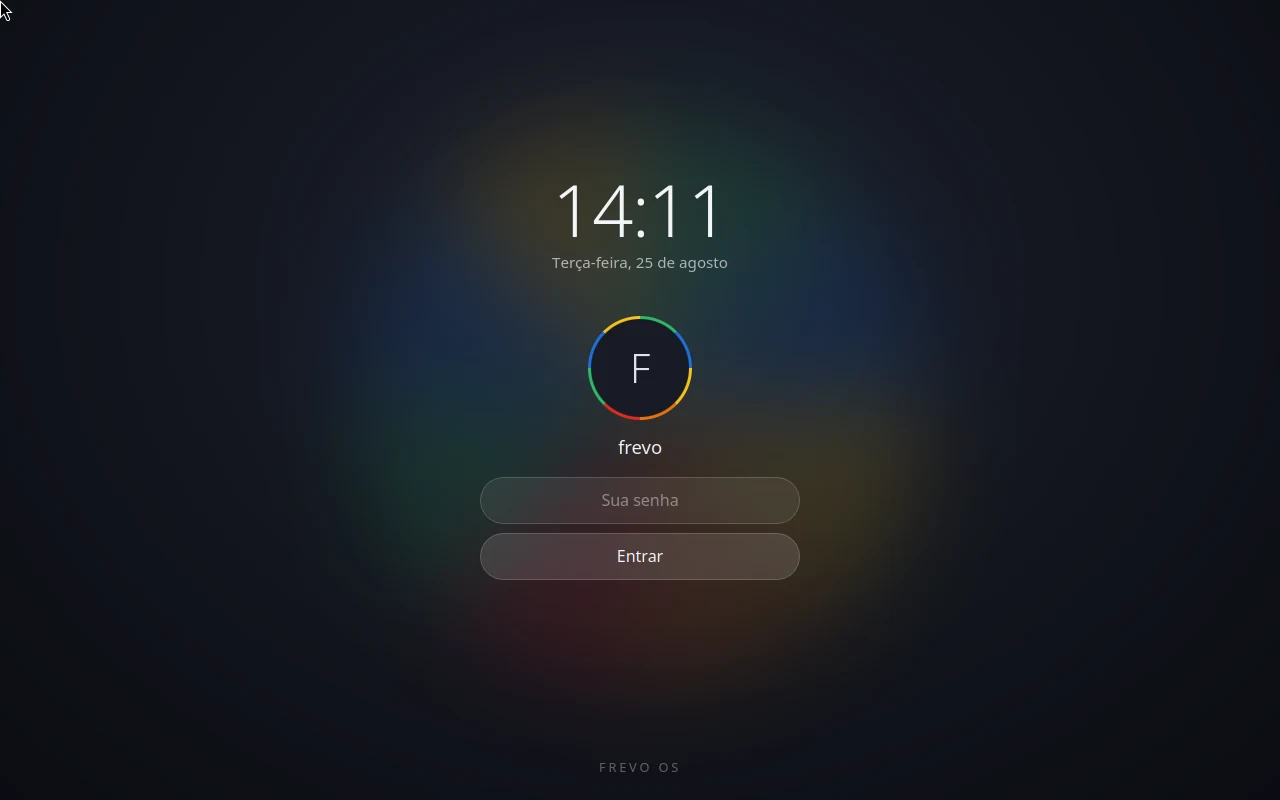
A tela de login. É uma página web rodando no motor do sistema — e, como toda tela do shell, funciona sem internet.
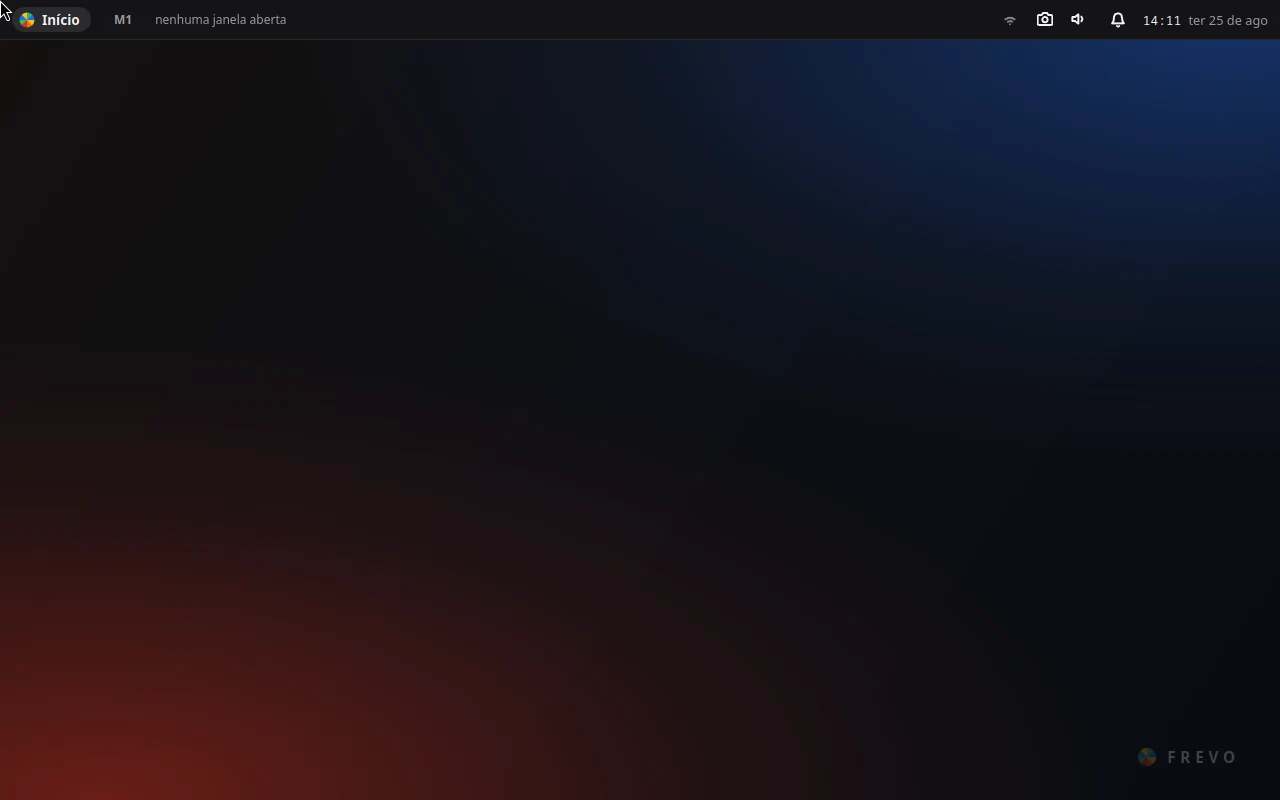
A área de trabalho. O wallpaper padrão se chama “Marco Zero à noite”: o porto escuro, dois clarões na água.
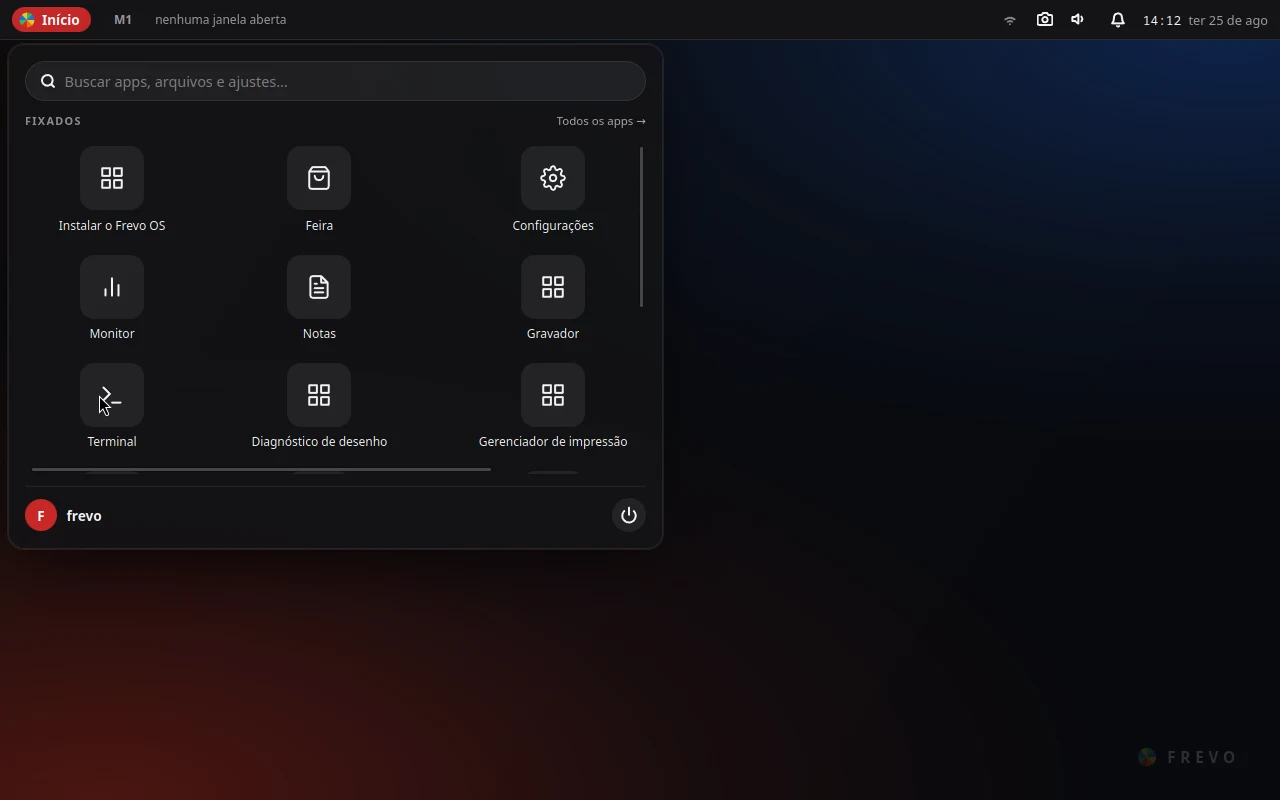
O menu Início. Abre ancorado no botão da sombrinha, nunca no centro. A busca encontra apps, arquivos e ajustes.
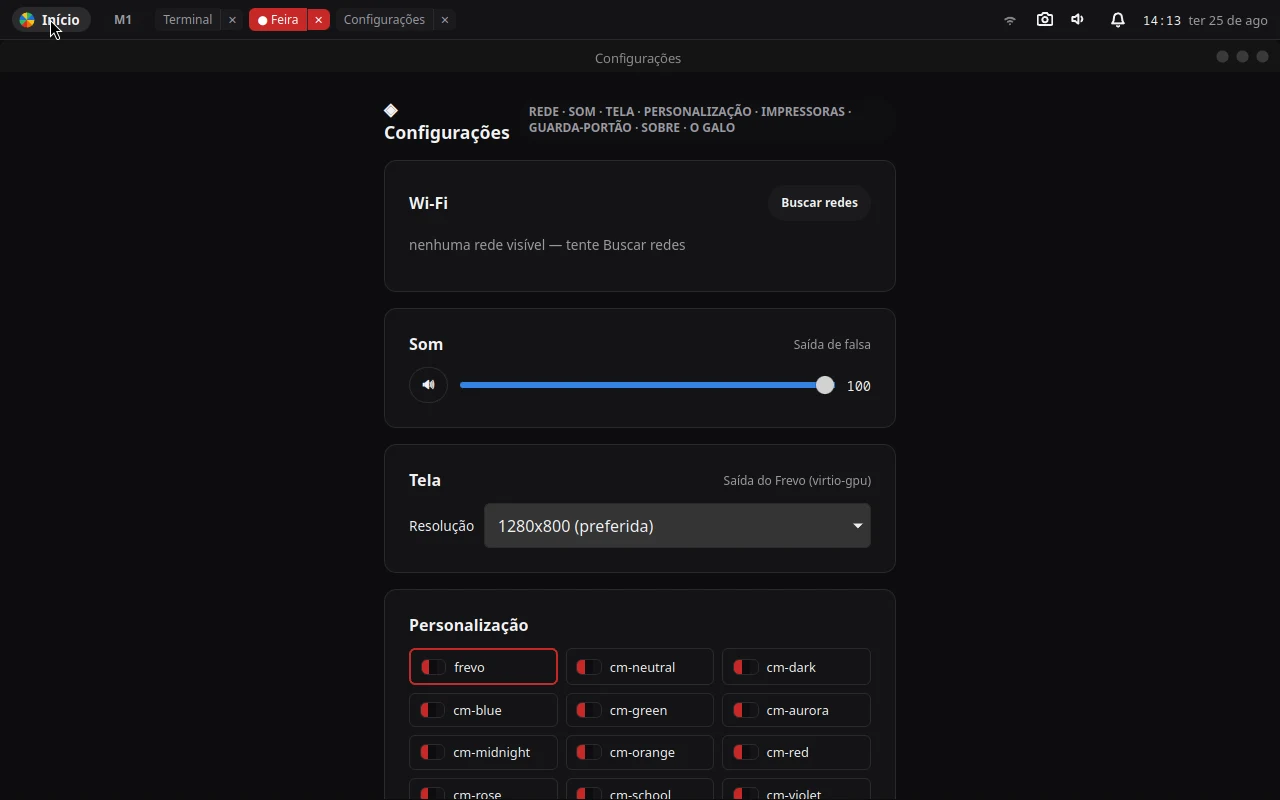
Configurações. Rede, som, tela, personalização, impressoras, firewall e “O Galo” — as atualizações.
O terminal
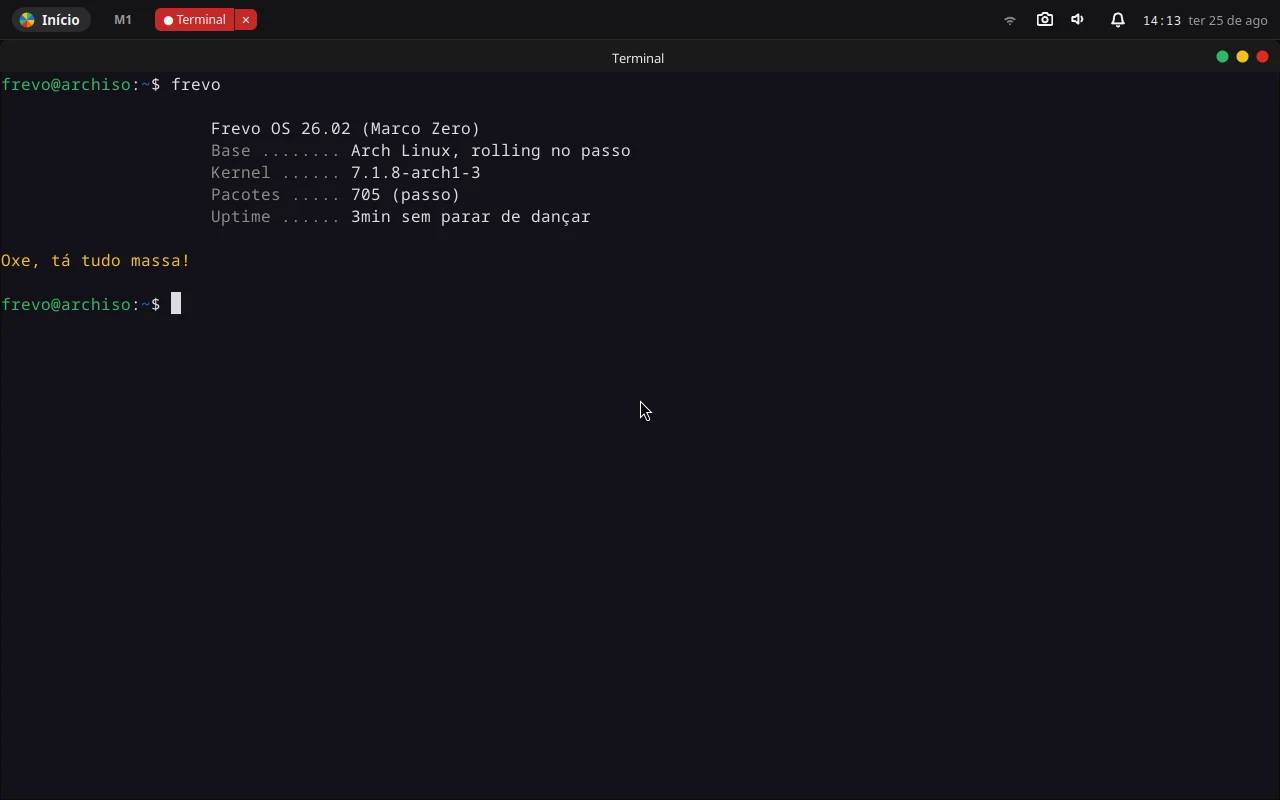
O comando frevo. O cartão de visita do sistema: base, kernel, pacotes e uptime “sem parar de dançar”.
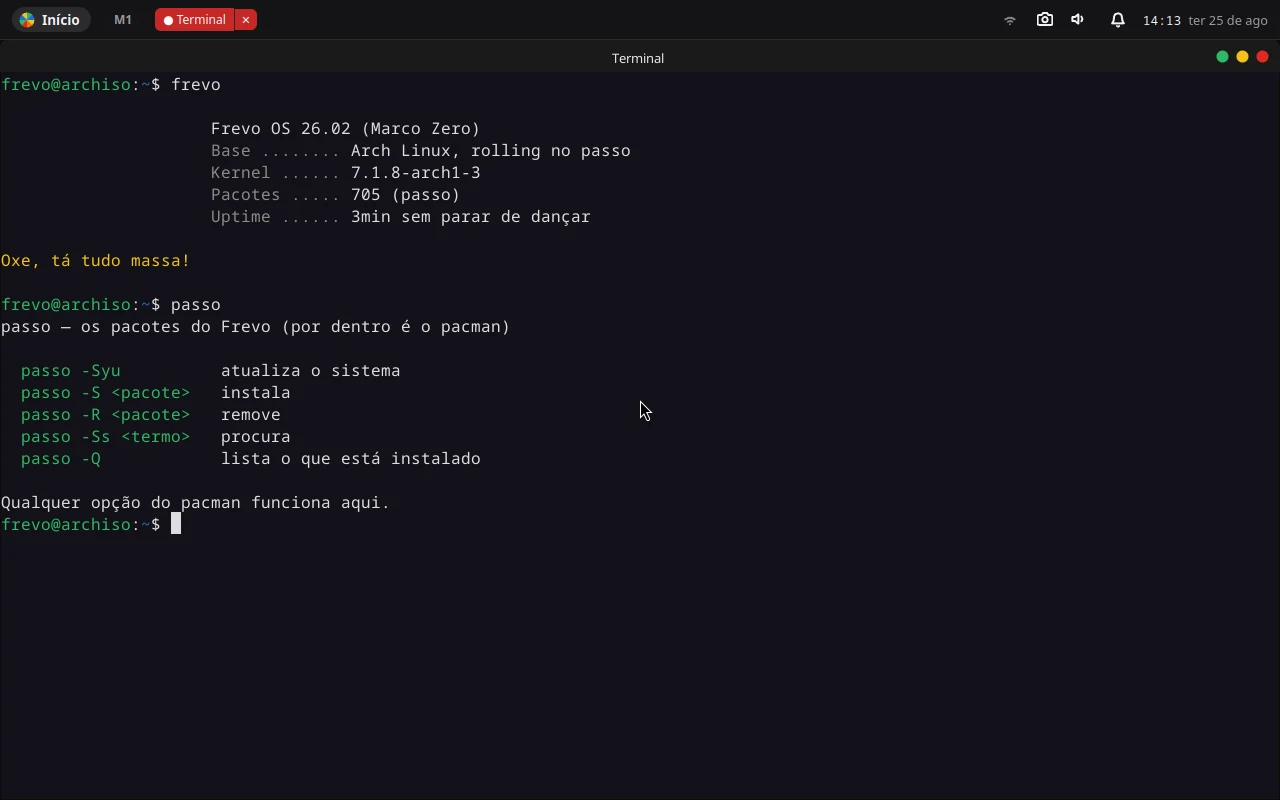
O passo. O gerenciador de pacotes — por dentro é o pacman do Arch, sem tradução; só a voz é nossa.
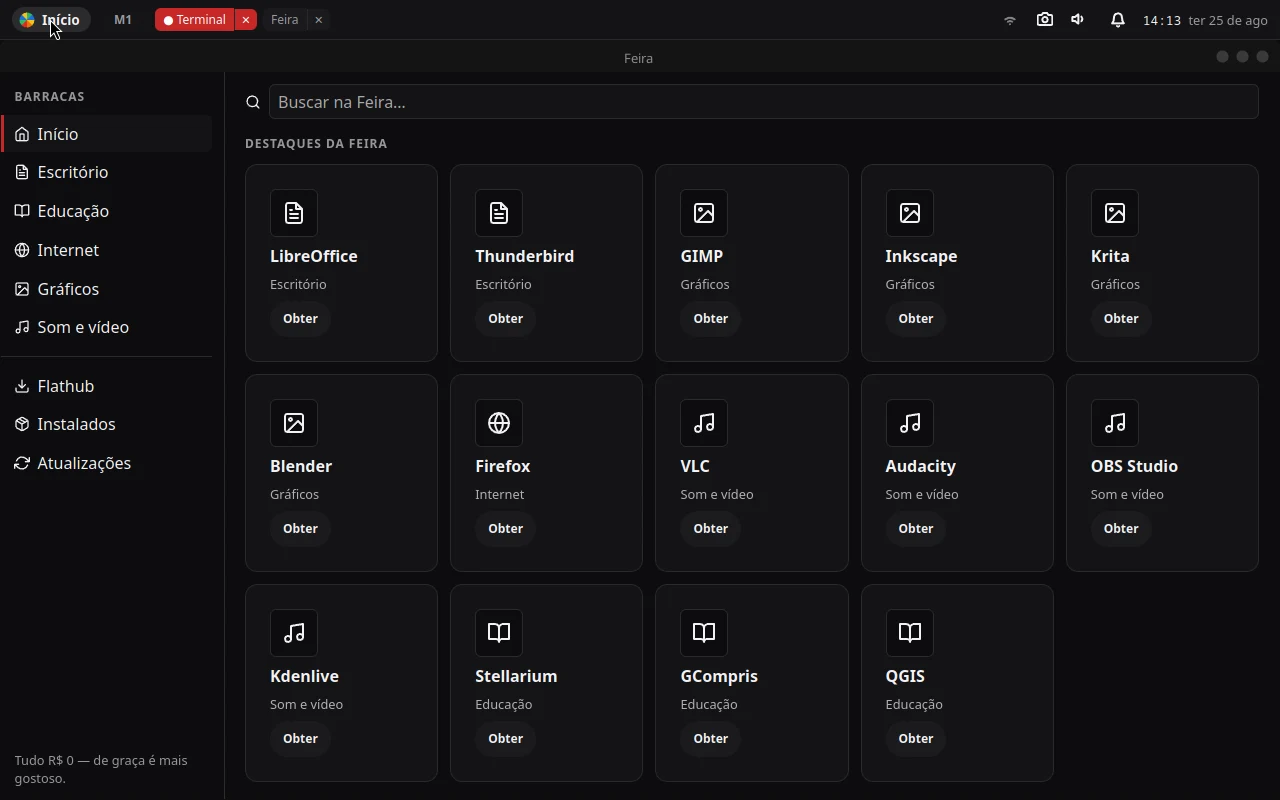
A Feira
A loja se chama Feira, e as categorias são barracas. Tudo R$ 0 — de graça é mais gostoso.
O instalador, em cinco passos de frevo
Cada passo tem nome de passo de frevo, na ordem do baile e da instalação: preparar, cortar, apertar, embarcar, fechar. Os títulos falam como gente; os subtítulos citam o comando do Arch equivalente, para quem quiser conferir.
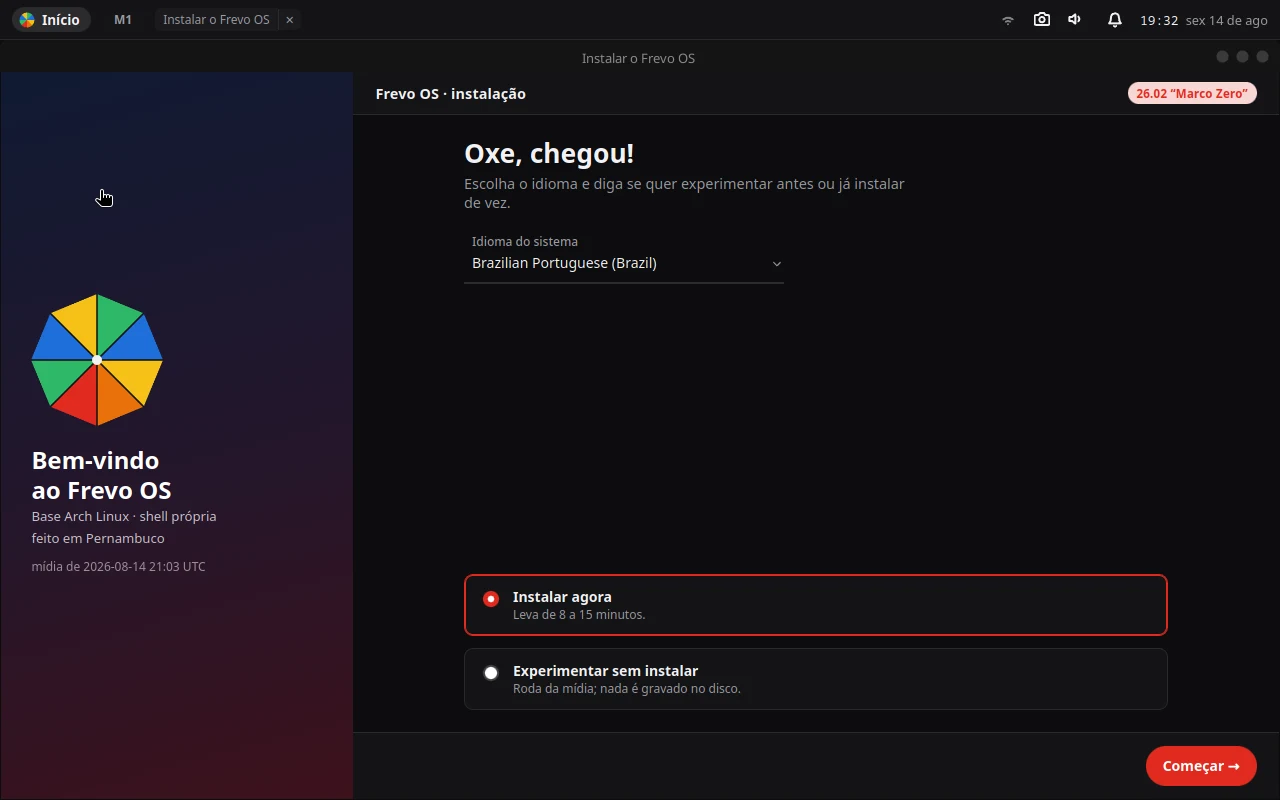
“Oxe, chegou!” Instalar agora, ou experimentar sem gravar nada no disco.
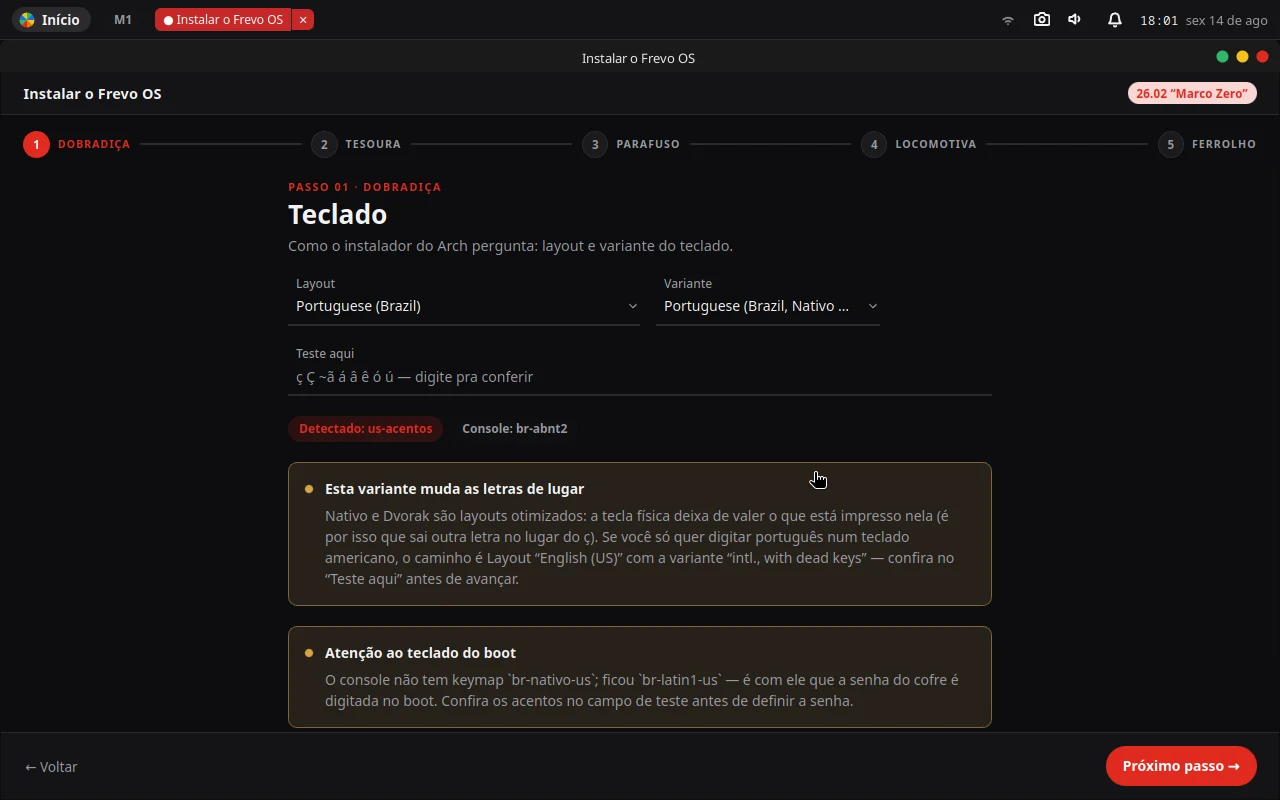
Dobradiça · Teclado. Com campo de teste e um aviso quando a variante escolhida reorganiza as letras.
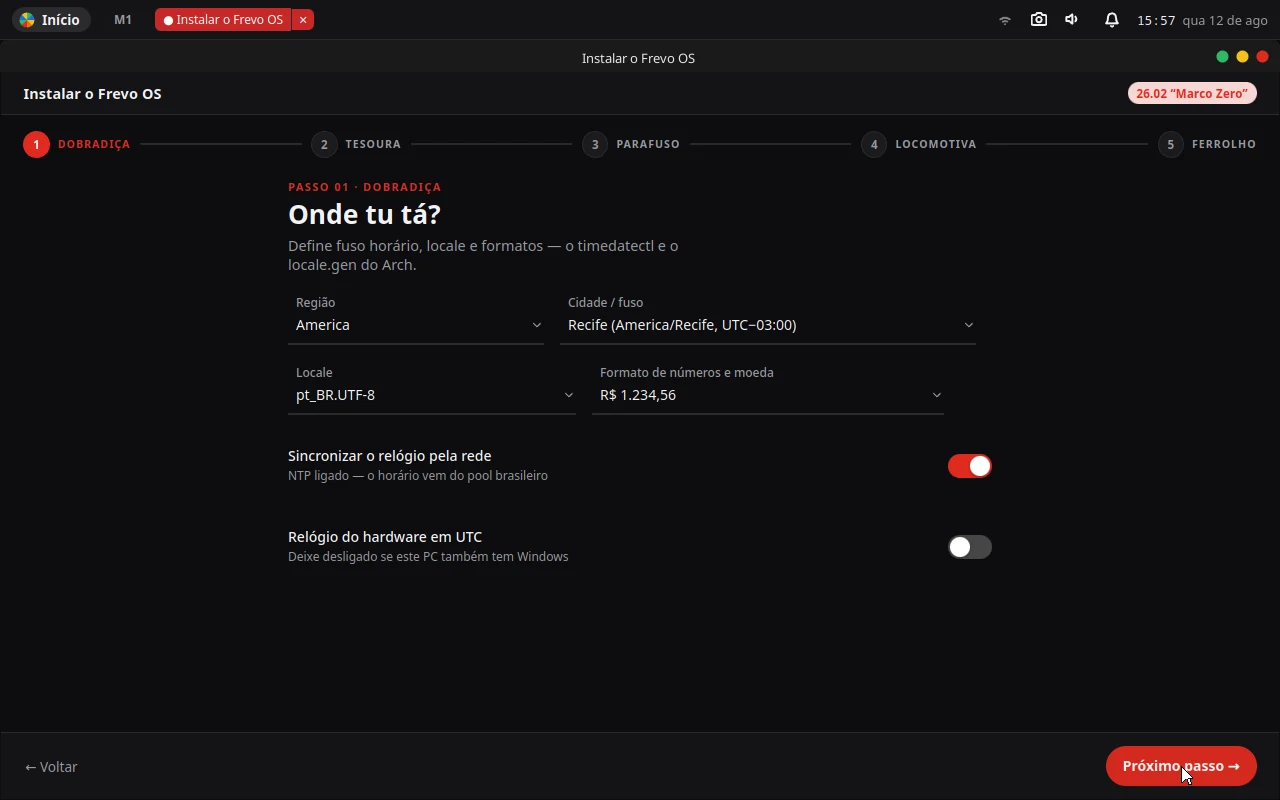
Dobradiça · “Onde tu tá?” Fuso, locale e formato — o timedatectl e o locale-gen do Arch.
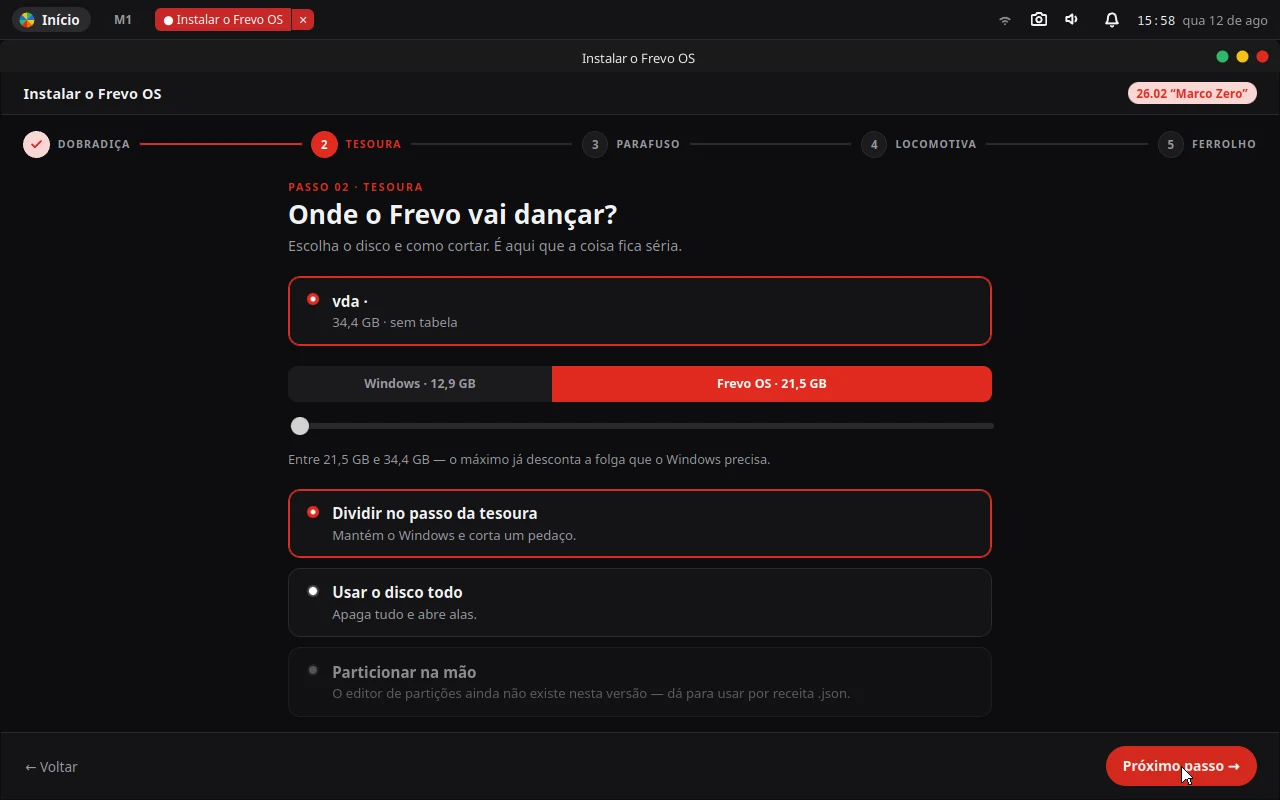
Tesoura · “Onde o Frevo vai dançar?” Dual boot mantendo o Windows, ou o disco todo.
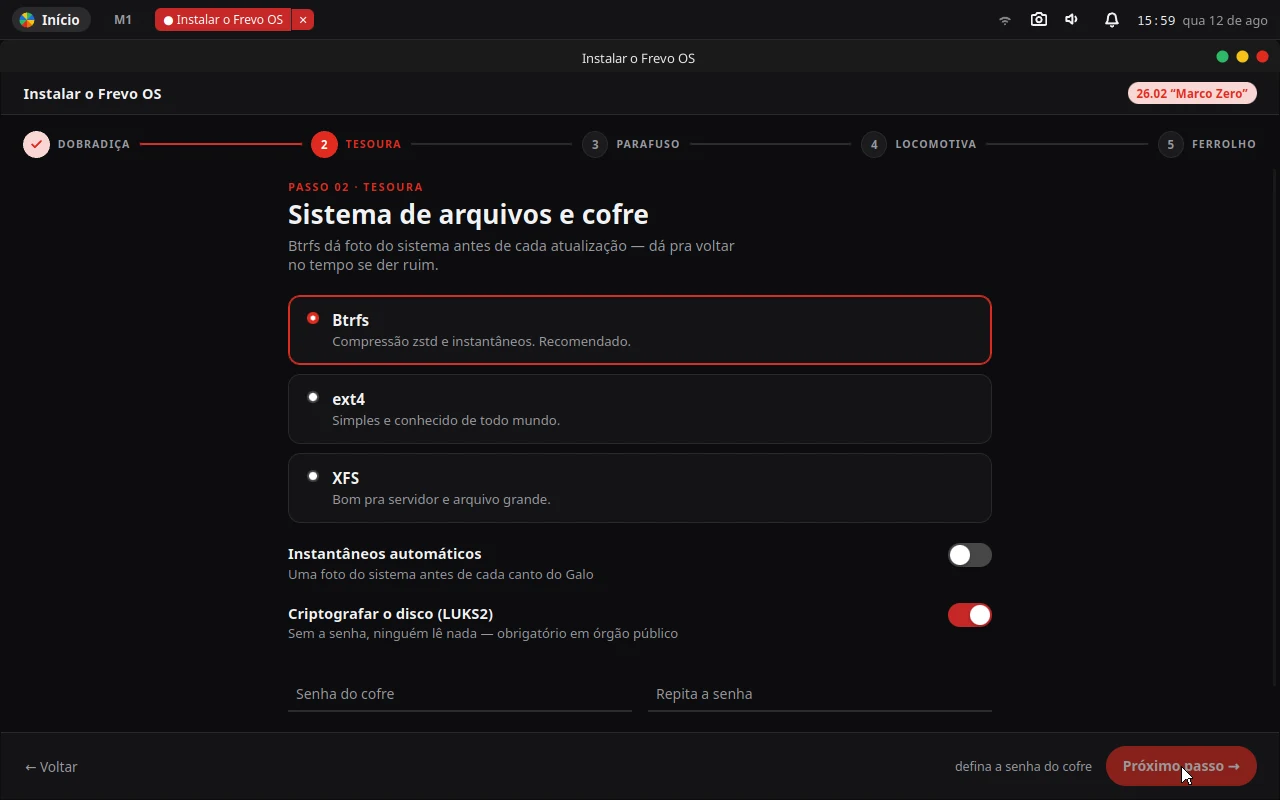
Tesoura · Sistema de arquivos e cofre. Btrfs com instantâneos, ou ext4/XFS; disco criptografado com um toque.
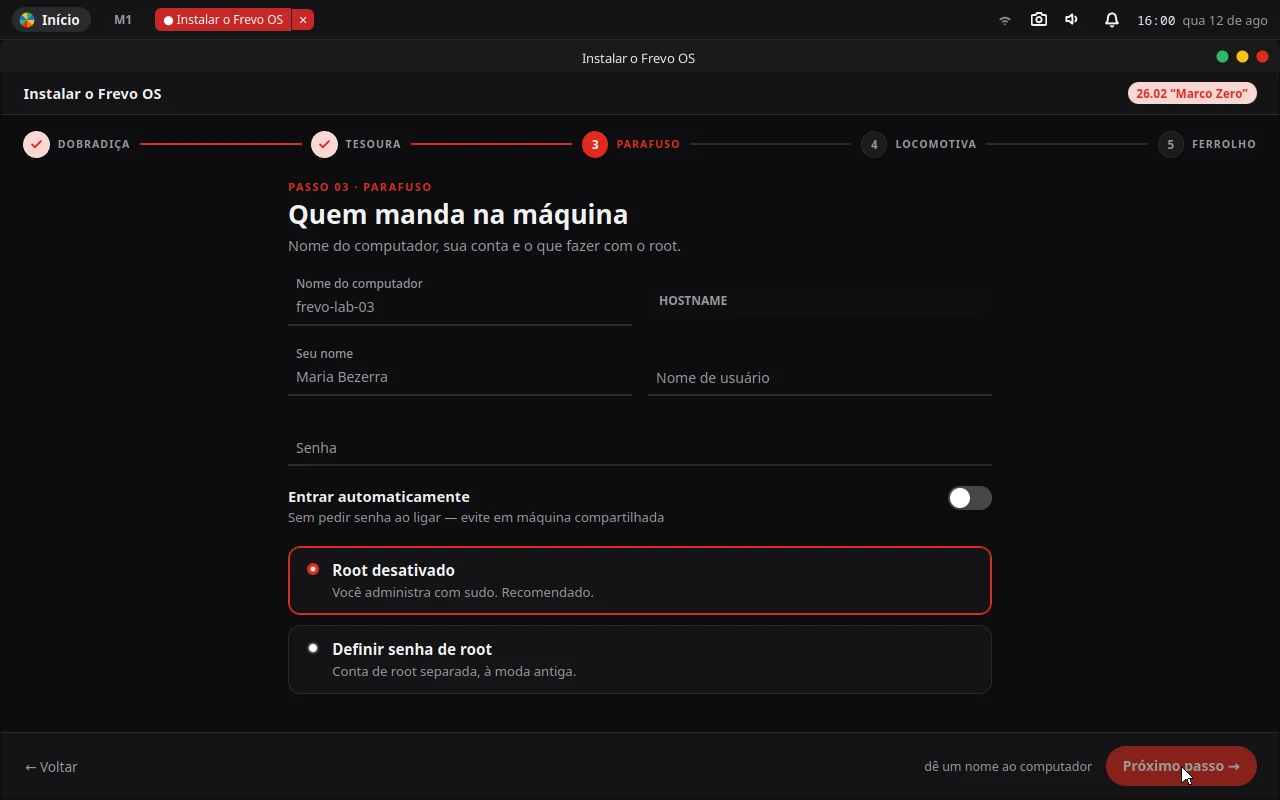
Parafuso · “Quem manda na máquina”. Usuário, senha e o root desativado por padrão.
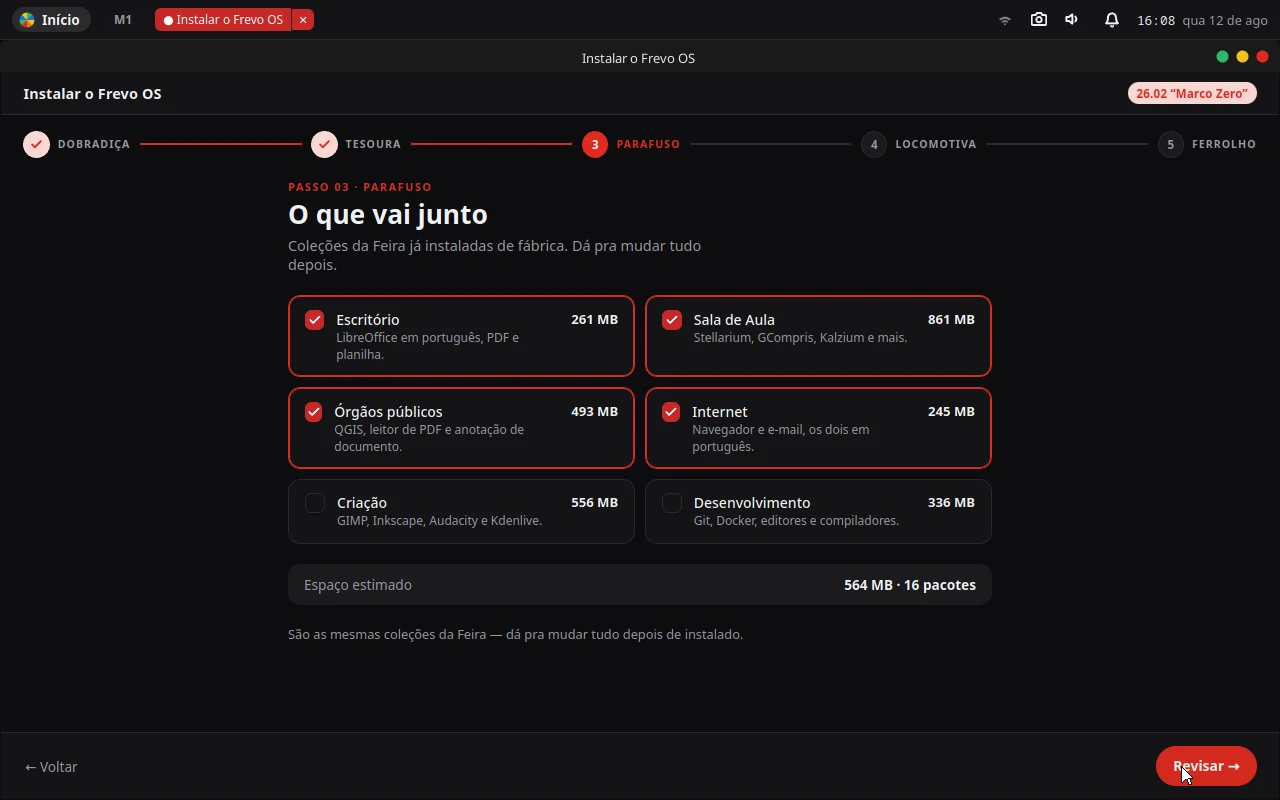
Locomotiva · “O que vai junto”. Coleções de apps — Sala de Aula, Órgãos públicos, Criação… — em vez de uma lista de pacotes.
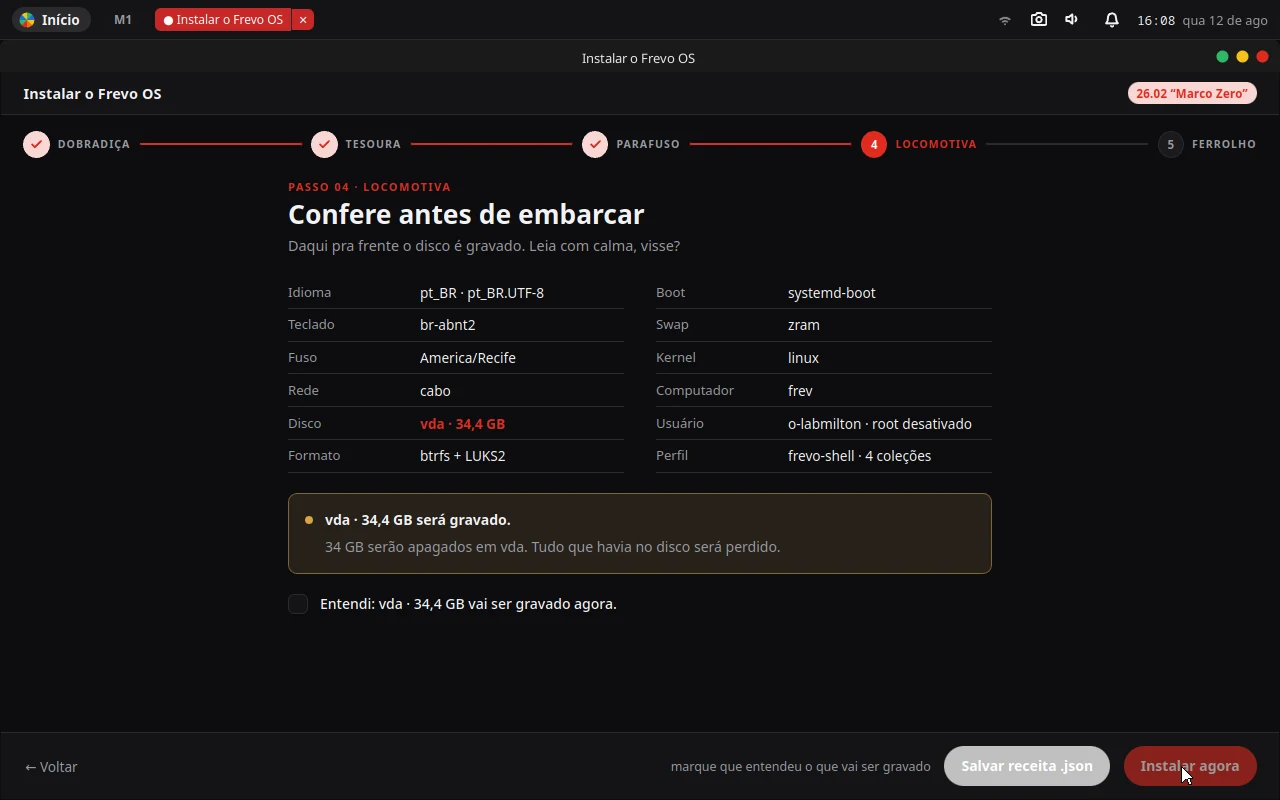
Locomotiva · “Confere antes de embarcar”. O resumo, e a confirmação explícita de que o disco vai ser gravado.
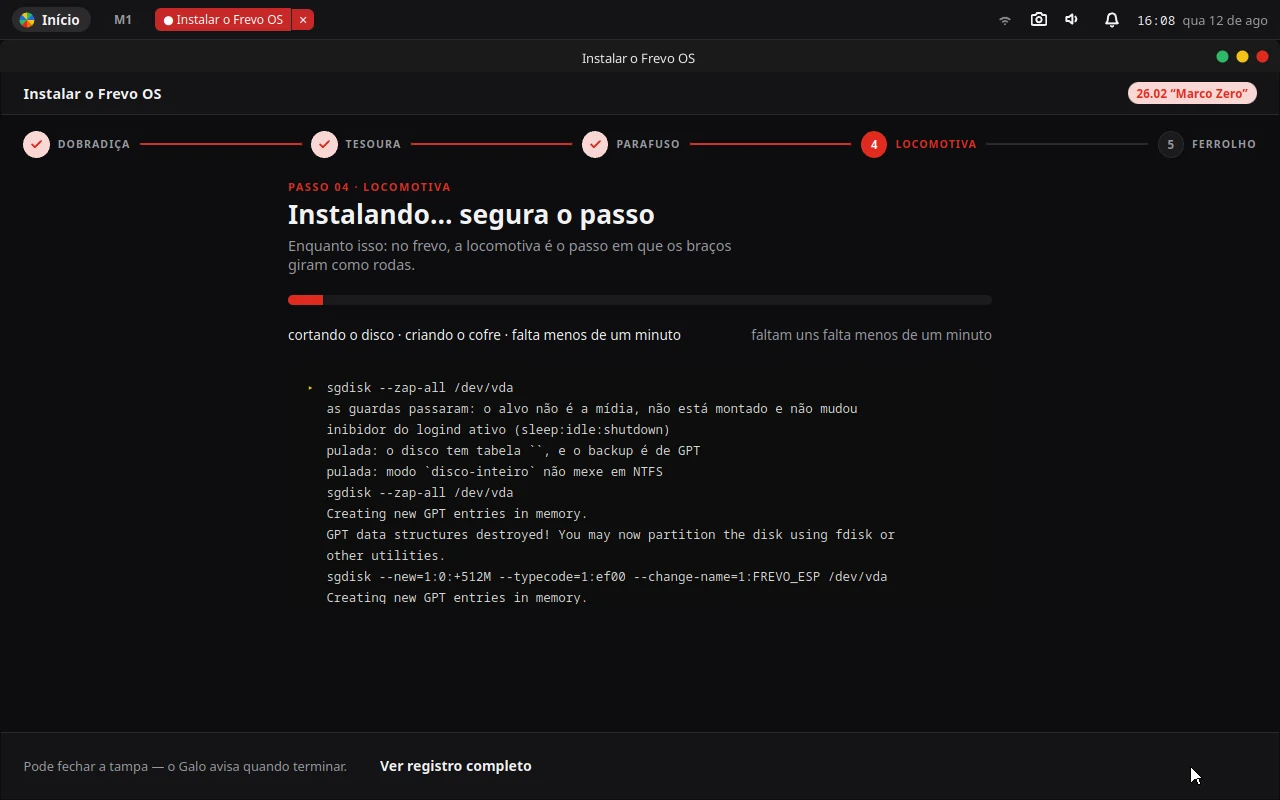
Locomotiva · “Instalando… segura o passo”. O registro completo fica visível — nada acontece escondido.
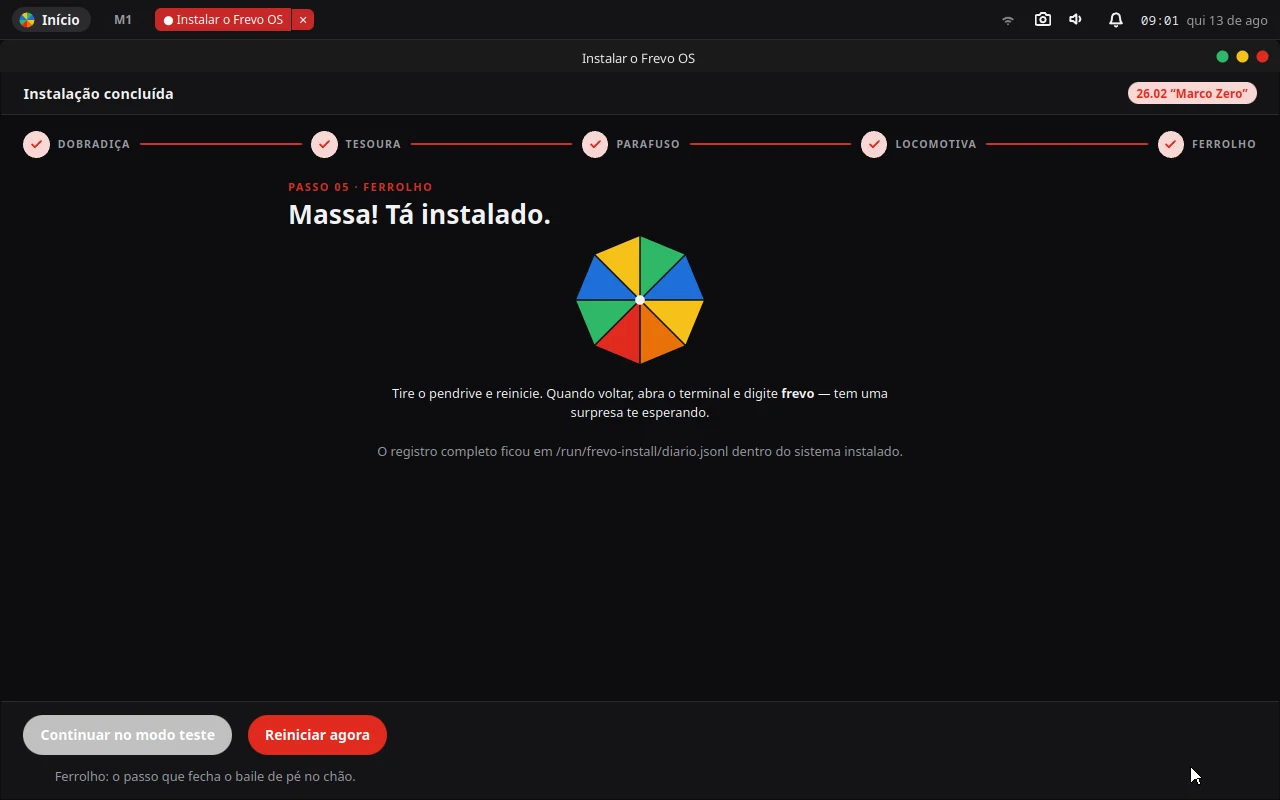
Ferrolho · “Massa! Tá instalado.” Reinicie e tire o pendrive quando a tela apagar.
Falta o quê? Um editor de partições na mão (hoje só por receita.json), o redesenho da tela de login e muita coisa mais — está tudo em Por dentro.